我们现在将 AI 融入创作
-
录屏
-
音视频
-
PDF
-
AI 工具
-
在线工具
-
公司信息
我们现在将 AI 融入创作  隐私保护转换
 专门支持团队
 无隐藏充电
无隐藏充电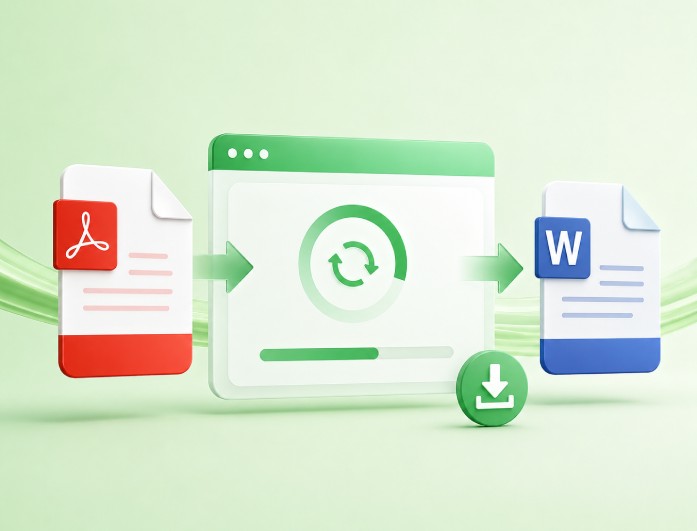
PDF到Word转换器将PDF文件以DOCX格式转换为可编辑的Microsoft Word文档. 在上传了您的 PDF后,该工具会处理文件并生成一个 PDF 到 DOCX 文档,您可以下载这些文档供进一步编辑. 整个转换发生在您的浏览器内,从而不需要安装桌面软件.
如果您需要将 PDF 转换为 Word 来更新报告,合同,表格或其他文档,工作流程是直截了当的. 上传您的文件, 启动转换, 从同一个工作空间下载 DOCX 文件 。
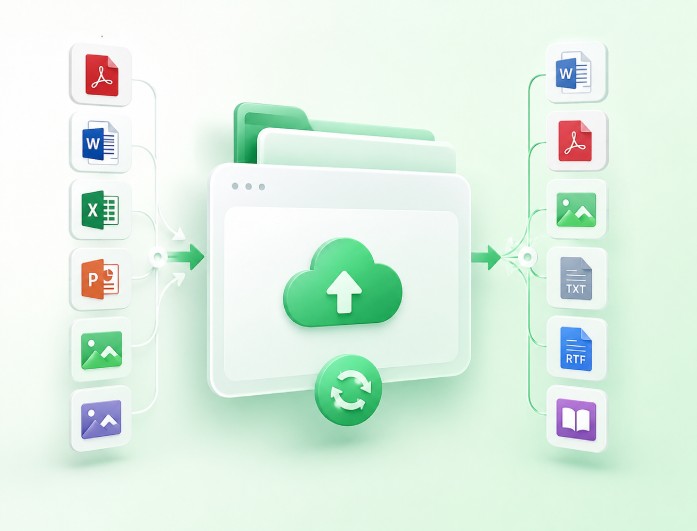
该平台支持通过单一上传界面上传PDF,Word,Excel,PowerPoint,JPG等文件. 作为在线的PDF转换器,它也支持将文件转换为多输出格式,包括DOCX,PDF,PNG,TXT,RTF,EPUB等. 这使得用户可以管理不同的文件类型,而不在单独的工具之间切换.
拖放上传器和文件拾取器提供了两种方式来添加文件,支持上传可达60 MB. 一旦一个文件被上传,可以选择适当的动作,无论是将PDF转换为Word,生成一个PDF到DOCX文件,与文档聊天,还是运行OCR.
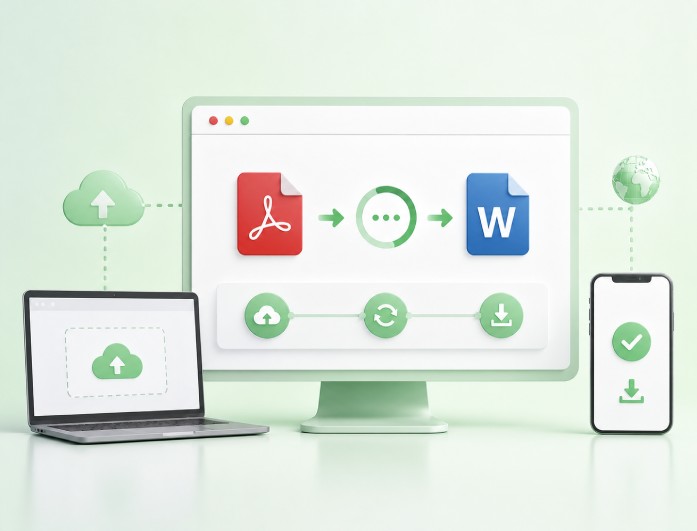
PDF到Word转换器完全在线工作,允许您通过您的网页浏览器上传并转换出PDF文件. 由于它是一个在线的PDF转换器,所以可以在不安装额外应用程序的情况下从相容的桌面和移动浏览器上访问该工具. 界面集中了上传,转换,下载的过程.
这种基于浏览器的工作流程通过减少获得可编辑Word文件所需的步骤数量来简化文档转换. 一旦转换完成,DOCX文件就可以下载并用于支持的文字处理软件.

学生和教师可以将MP4文件转换为与学习平台和展示工具相配合的格式. 这有助于他们使用视频来学习课程、项目和学习材料。

企业用户可以将MP4视频转换为使用演示软件和工作场所工具的格式. 这使得分享培训录像、会议和介绍更为直接。
内容创建者可以将MP4文件转换为各种视频或音频格式,用于编辑软件和社交媒体. 这帮助他们在每个平台使用正确的文件格式.
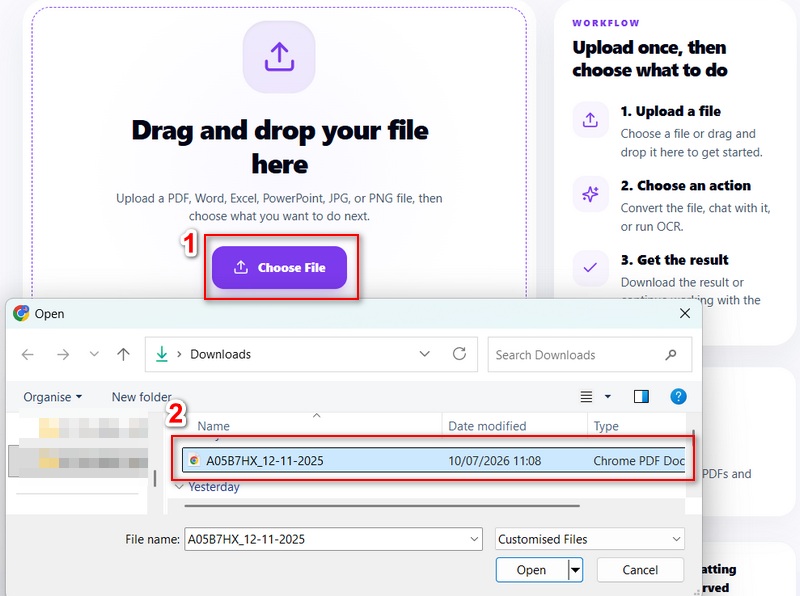
在您的网页浏览器中打开 PDF 到 Word 转换器 。 单击“选择文件”按钮来选择您想要从设备转换的 PDF 。 一旦文件被上传,它将会准备好下一步.
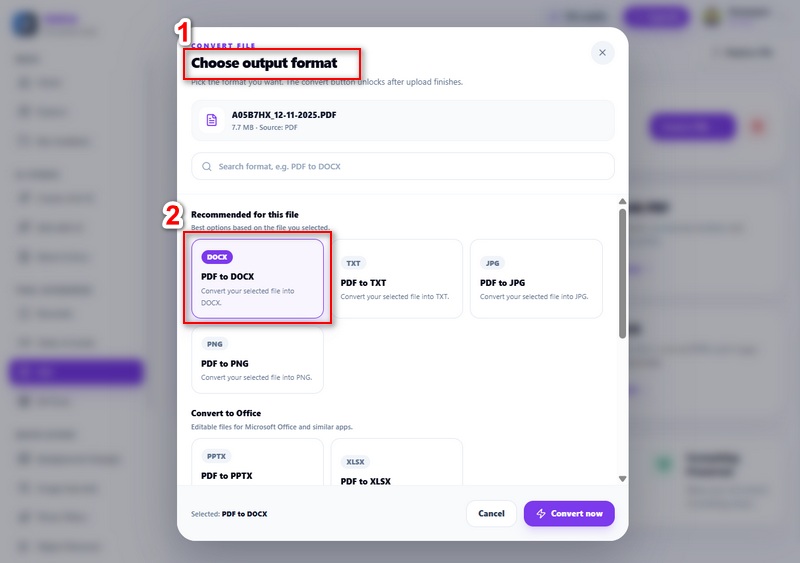
在“转换文件”菜单下,单击“选择输出格式”查看可用格式。 从列表中选择“ PDF 到 DOCX”, 将 Word 设置为输出格式。 在选择格式后,工具可以处理您的文件 。
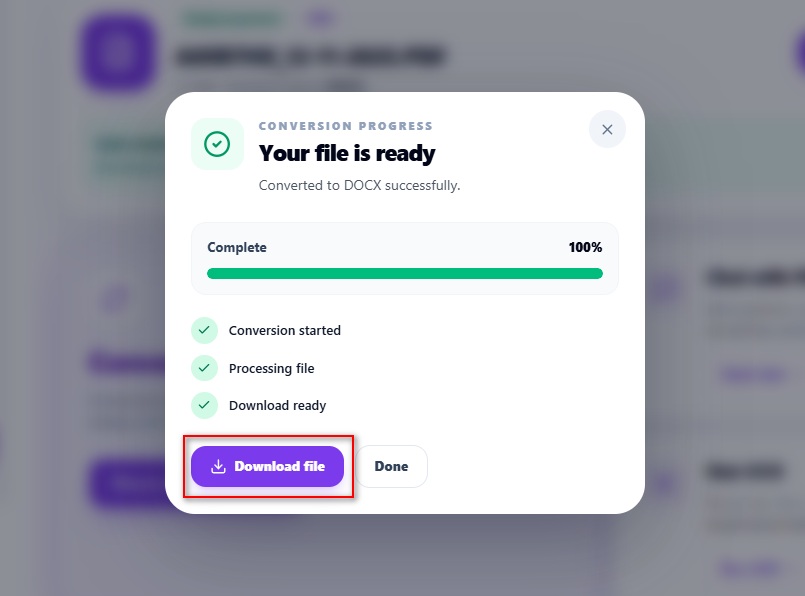
单击“立即转换”按钮启动转换进程。 在工具将您的 PDF 转换为可编辑的 Word 文档时等待 。 当转换完成时,单击“下载文件”将 DOCX 文件保存到设备中。
PDF文件旨在保存原始文档布局,因此其内容并不总是像Word文档一样可以编辑. PDF没有将信息存储在可编辑的文档结构中,而是将不同设备和应用程序的一致格式排序. 我们的PDF到Word Transfer使用文档解析技术来分析PDF的结构并识别文本块,标题,段落,列表,表格等元素. 然后将这些元素重组为DOCX格式,由Microsoft Word和其他相容的文字处理器支持. 如果PDF包含可选文本,转换器可以生成可编辑的Word文档而无需您手动复制并粘贴内容. 对于被扫描的PDF或基于图像的文档,在转换前可能需要OCR(光学字符识别),因为文本是作为图像而不是可编辑的字符被存储.
是的,许多包含表格的PDF文档可以被转换为可编辑的Word文档. PDF到Word Transformer在最初的PDF中识别出表格结构,并在DOCX文件中重新创建,只要数据作为可选内容提供. 一些带有合并单元格,嵌入列,或自定义格式化的表格在转换后可能需要做小调整. 如果您经常使用像 AcePDF 这样的桌面 PDF 应用程序,使用复杂的报告、电子表格或包含详细表格的发票工作,则可能有用,因为它包括审查和完善转换后的文件的额外编辑工具。 例如,您收到一张带有定价表的PDF发票;如果将其转换为Word,您就可以在不从头重建表格的情况下更新数量、价格或产品细节。
一个受密码保护的PDF在解锁前无法被转换,因为加密限制了其内容的访问. 由于在线PDF到Word Transfer不包括密码去除功能,在转换文件前需要去除保护. 如果知道密码,可以使用AcePDF在一个应用程序中完成这一过程. 在 AcePDF 中打开被保护的 PDF,去保护标签,并选择删除密码. 输入解锁文档的正确密码,然后使用AcePDF的内置PDF到Word转换器直接转换文件,或者保存解锁的PDF并上传到在线的PDF到Word转换器. 例如,如果您的公司向您发送一个需要更新的受密码保护的PDF报告,则首先使用保护 > 删除密码选项去掉AcePDF中的密码。 文档解锁后,可以将其转换为Word并进行必要的编辑.
对 PDF至Word Transformer适用于需要更新而非再制作的文件,如研究论文,散文,简历,业务报告,合同,建议书,会议记录,表格和发票等. 它将PDF文件转换为可编辑的DOCX文档,可以在Microsoft Word和其他支持DOCX格式的应用程序中打开并修改. 要转换文档,请使用“选择文件”按钮上传您的 PDF,从“选择输出格式”菜单中选择 PDF 到 DOCX,然后单击“转换”。 下载已转换后的文件后,您可以在您首选的单词处理器中编辑内容,更新信息,或添加新章节. 如果您在编辑前需要理解文档,也可以使用带有PDF功能的Chat来总结内容,取出关键点,回答问题,或者在转换为Word之前找到特定信息.
在线的 PDF 到 Word Transfer 支持 PDF 文件最多可达 60 MB, 允许您将包含文本, 表格, 图表, 图表和图像的多页文档转换为可编辑的 DOCX 文件 。 较大或图像重的PDF处理可能需要更长的时间,因为转换器在生成Word文档之前需要分析更多内容. 转换完成后,审查文档以确保格式满足您的需要,特别是如果原来的PDF包含复杂的布局,多列,或大表. 如果您的PDF超过了60 MB上传限制,或者您经常使用大文档工作,您可以使用AcePDF取而代之. 它支持您桌面上的PDF- to-Word转换,使其成为在没有在线上传大小限制的情况下处理较大文件的实用选项.